適用範圍: Outlook Express
Outlook Express的郵件檔副檔名是 *.dbx,而信件檔都是以「信件匣」做為單位。所以一個信件匣就是一個 dbx檔案(不是一封信一個檔案),你要備份哪個信件匣,就備份與其相對應的 dbx 檔案。
■備份郵件
方法一(依此方法備份
,若要回存時,請搭配回存郵件的方法一
):
先退出 OE
先建立一個專門擺放備份檔案用的資料夾,好比 D:\Backup
利用檔案總管,或是「開始」>>「尋找」,找出你要備份的信件匣檔案。信件匣檔案名稱就是信件匣的名稱,例如,你要備份收件匣,就是備份「收件匣.dbx」這個檔案,將其複製到剛才建好的那個目錄裡,好比 D:\Backup,就完成了備份的工作。
方法二(依此方法備份
,若要回存時,請搭配回存郵件的方法二
):
開啟 OE,到「工具」>>「選項」>>「維護」,按「郵件檔資料夾」鈕。
其中所顯示的,就是你郵件檔存放的位置,把這裡所顯示的路記下來(用筆或用複製的,如果路徑很長,可能沒有辦法一次顯示出來,你就把游標停在上面,按滑鼠右鍵,選全選,再選複製,貼到檔案總管的網址列上去即可),再去開啟檔案總管,把該資料夾整個複製下來。
■回存郵件
方法一:
先找出你目前的 Outlook Express 5 的 dbx 檔案在哪裡,到「開始」>>「尋找」>>「檔案或資料夾」,在「名稱」中,輸入 *.dbx。(註一)
找到之後,刪除掉或 Rename (註二)
把你之前所備份出來的.dbx郵件檔(例如舊的:收件匣.dbx)複製到剛找到的這些個 .dbx 所在的資料夾裡(就是你新環境中的 Outlook Exprss dbx 檔案所在位置)
找出 Folders.dbx 檔案,把它刪除掉。
啟動 Outlook Express,完成。
方法二
如果你想保留目前電腦上的郵件,又要把舊電腦上的郵件加進來,就用此方法,這也是方便安全的方法:
直接利用 Outlook Express 匯入的功能:
啟動 OE,到「檔案」>>「匯入」>>「郵件」。
選擇 Microsoft Outlook Express 5,按下一步。
指定來源是依照你自己的狀況來設定,在本例中,例如選擇「從 OE 5 郵件檔匯入郵件」,按確定。
指定你的郵件檔來源,看剛剛你把整個郵件目錄 Copy 到哪裡,就指到那裡,按下一步。
依照畫面指示操作即可。(註三)
註一:
由於 OE 可以設定不同的使用者環境(Identities),如果你的 OE 設有好幾個使用者的話,你會發現你的 dbx 檔案會出現在好幾個不同的位置上,這些 dbx 檔案,有的是你的,有的卻是別人的(其他身份 Identities)郵件檔。
如果你有好幾個「身份」(Identities),要正確知道你的郵件檔*.dbx 到底是在哪一個目錄下:
進入 Outlook Express,如果你有設身份的話,請以正確的身份登入。
工具 >> 選項 >> 維護 >> 郵件檔資料夾。
這裡就會顯示出你的郵件檔真正存放的位置,記下路徑,備份路徑位置裡的 dbx 檔案即可。
同樣的,你要回存,也是回存到這個位置(如果是在同一部電腦上的話)。
註二:
一般來說,我們會直接刪掉這些在「新環境」上(就是重裝過後)的電腦的這些 dbx 檔案,因為根本沒有用,都是空的,至於「改名」(rename)只是一個保全的做法,萬一失敗,就再把原先的檔案再 rename 回去。
註三:
此方法不適用在單一 .dbx 檔案上,就是說,你不能只複製某一個(或某幾個) .dbx 檔案到預定的目錄,再從這些目錄裡匯入。
Outlook Express 的匯入精靈只能針對「完整的郵件資料目錄」做匯入,如果你要拿甲台電腦上的某個 .dbx 放到乙電腦上,請參考方法一,或是參考:
053-如何匯入單一的郵件檔案 .dbx 車小斌 ChengBin 發表在 痞客邦 留言(0) 人氣(21,323)
適用範圍: Outlook Express問題:我想要開啟附件,可是原本應該是附加檔案的那一欄卻不見了,而郵件上方會有一欄顯示「OE 已經移除您的電子郵件中下列不安全附加檔案的存取...」,點迴紋針圖示也是灰色,沒法儲存,請問有沒有方法把這附件救回來?
回答:更改 Outlook Express 的安全性設定即可。
開啟 Outlook Express 6 之後,到「工具」>>「選項」>>「安全性」。
在「病毒防護」的部分,不要勾「在其附件有可能有病毒時不允許儲存或開啟」,按確定。
關閉 Outlook Express 6,再重新開啟,以便讓剛才的變更生效。
重新開啟你那封含有附件的郵件,附加檔案一欄就會出現,迴紋針圖示也會恢復作用,你現在就可以開啟或儲存附件。(註二)
澄清一個觀念:
Outlook Express 6 本身並沒有加入防毒的機制,它不會也不能去偵測信件所夾帶的附件是否含有病毒,在安全性設定中,所謂的「在其附件有可能有病毒時不允許儲存或開啟」功能,其實只是一種「擋」的開關而已。
就是有附件就擋下,不准使用者開啟或儲存,如此而已,並不是對附件進行病毒的掃描,這一點大家必須了解。
不要以為 Outlook Express 6 會像 Norton Antivirus 一樣,對附件檔案進行掃描,截至 OE 6 為止,並沒有防毒功能,未來 OE 7 或 OE 8..或更新的版本,微軟會不會跟防毒軟體廠商合作,推出有防毒功能的版本,我也不知道,到時候再說吧,OE 6 是絕對沒有判別病毒的能力。。
使用者可不可以自訂要擋哪些檔案或是不擋哪些檔案?
可以。
不過我認為實用性不高,為什麼呢?你看了這個方法之後,應該就會了解。
如果我要自訂擋或不擋的檔案,該怎麼做?先開啟檔案總管,到「工具」>>「資料夾選項」(或檢視>>資料夾選項,視作業系統而定),再到「檔案類型」這一頁。
去選擇你要放行(不要擋下)的檔案,例如 .eml 的郵件檔案,就選擇到 EML 之後,按「進階」,不勾「下載之後進行開啟確認」即可。
當以後若你在 Outlook Express 6 中勾選了「在其附件有可能有病毒時不允許儲存或開啟」時,Outlook Express 6 就不會擋下 .eml 的檔案,你可以任意儲存或開啟副檔名是 .eml 的附件了。(註一)
我想,有經驗的人看到這裡,或許心中就會有個疑問,不勾「下載之後進行開啟確認」不是也會影響到 Internet Explorer 嗎?當我以後要下載這類型檔案的時候,它就不會出現下載確認的對話框了。的確是如此,所以,如何取捨,就完全看你個人的使用習慣了。
註一:並不是任何一種檔案類型的「下載之後進行開啟確認」都可以自由設定,某些檔案類型是無法設定的,好比 .EXE 執行檔,因為 Internet Explorer 預設它是屬於不安全的檔案,所以無法變更「下載之後進行開啟確認」的設定。
註二:Outlook Express 6 並沒有判斷病毒的能力,至目前為止,他只是不准你開啟「特定」類型的附件檔案,以一種消極的方式來預防使用者開啟可能是病毒的檔案,所以,你的附件如果是圖形檔,預覽功能不會受影響,因為圖形檔不在 OE 阻擋清單裡。
車小斌 ChengBin 發表在 痞客邦 留言(0) 人氣(2,284)

適用範圍: Outlook Express
提醒:
無
問題:
車小斌 ChengBin 發表在 痞客邦 留言(0) 人氣(422)
適用範圍: Outlook Express
提醒:以前OE4升級OE5常遇見的現象,如果升級到OE6有遇到這種情形,可以試試本篇中的方法。
在升級 OE 或 IE 後,啟動 Outlook Express 卻出現:「Outlook Express 的組態不正確,請重新安裝」或者「無法開啟通訊錄,可能安裝不正確」這些訊息。
車小斌 ChengBin 發表在 痞客邦 留言(0) 人氣(1,161)
適用範圍: Windows XP
提醒:
Symantec 已修正這個問題,本例已成歷史目前不存在,這是在2004年一月的問題。
本例很特殊,如果沒有安裝 Norton Antivirus 或 Norton LiveUpdate(Norton 自動更新),或是雖有以上軟體,但並不是2004年一月7或8日的病毒碼,就不會是這篇文章中所提到的原因。
車小斌 ChengBin 發表在 痞客邦 留言(0) 人氣(5,996)
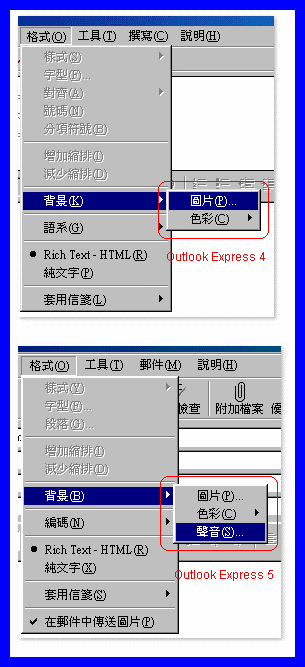
適用範圍: Outlook Express 4
提醒:
這是2000年Outlook Express 4的問題 ,目前已無用,保存下來當作記錄而已。問題:
車小斌 ChengBin 發表在 痞客邦 留言(0) 人氣(280)
適用範圍: Outlook Express
提醒:這是早年(2000年)用數據機撥接上網時常遇到的問題,現在寬頻普及,應不會遇到。
問題:
車小斌 ChengBin 發表在 痞客邦 留言(0) 人氣(979)
適用範圍: Outlook Express
提醒:Outlook Express 5.0版的問題,看看就好,目前不可能遇上。
問題:「我在我的 Outlook Express 找不到設定回條的選項,可是我看過別人的有?」
車小斌 ChengBin 發表在 痞客邦 留言(0) 人氣(446)
適用範圍: 通用,觀念問題
提醒:2000年的文章.
我想任何人都不喜歡沒有經過自己的同意,就隨便讓人家公佈你的電子郵件地址吧?
車小斌 ChengBin 發表在 痞客邦 留言(0) 人氣(977)
適用範圍: Outlook Express 4提醒:現在不用看,因為只適用於 Outlook Express 4以前又介紹過如何備份 OE 4的郵件,但是不完整,因為沒有告訴你如何回存這些郵件,這裡我把它補充完整,重新再說明一次如何備份,以及新增如何回存 OE4 的郵件。
Outlook Express 信件檔是以「信件匣」為單位,一個信件匣就是一個 mbx 的檔案(不是一封信一個檔案),所以你要備份的就是這些 mbx 檔案。
■備份郵件
先退出 OE 4
先建立一個存放備份檔案用的資料夾,好比 D:\Backup
利用檔案總管,或是「開始」>>「尋找」,找出你要備份的信件匣檔案(信件匣 檔案名稱就是信件匣的名稱,例如要備份收件匣,就是備份「收件匣.mbx」這個檔案),將其複製到剛才建好的那個目錄裡,例如 D:\Backup,就完成了備份的工作。
.idx 檔案並不用備份,你再還原郵件的時候,Outlook Express 會自動重建 idx 檔案。
■回存郵件
先找出你目前的 Outlook Express 的 idx 跟 mbx 的檔案在哪裡。到「開始」>>「尋找」>>「檔案或資料夾」,在「名稱」中,輸入*.mbx *.idx(中間以空白做間隔),這個動作,只是要看看你 mbx 檔案在哪裡,確定你郵件檔的位置,並沒有特別的意義。
找到之後,變更所要回存 .mbx 和其對應的 .idx 的副檔名,例如,你要存回「收件夾 .mbx 」的話,你就變更目前的「收件夾.mbx 」與「收件夾.idx 」檔名,你可以把它們副檔名改為 .bak ,如果你要刪除這些檔案,也可以
其實更名跟刪除的目的都是一樣的,都是讓原檔案失效。
把先前所備份的.mbx檔案(好比:收件匣.mbx)複製到剛找到的這些個.mbx所在資料夾(就是你新環境中的 Outlook Exprss mbx 檔案所在位置)。
找出 Folders.nch 檔案,把它刪除掉。
啟動 Outlook Express 4
當你在進行備份與回存動作的時候,都不可以執行 Outlook Express,以避免發生檔案無法覆蓋、刪除、或重新命名等的情形。
2005/3/14補記:注意啊:這是我在 2000年 1月撰寫的文章,本例僅適用於 Outlook Express 4,請確認你所使用的 Outlook Express 為 4.0 版,才能套用此方法。我不刪除此文的目的,是當做資料庫備查。mbx、nch 這些檔案都是 Outlook Express 4 的檔案,在 Windows XP、或使用 IE 6 的環境底下是不存在的。
我在每篇文章的開頭,都會告訴你這個方法適用在哪些環境,在每篇文章一開頭擺上「適用範圍」,意思就是擔心有人會誤用。
但抄襲者並沒如此周嚴的顧慮,透過 Google 找到我的文章,就隨意 copy-paste,東拼西湊,放在自己的網站、或是裝成專家回給別人,結果我的這篇解決問題的方法,反倒成了製造問題的禍首了,因為,在2005年的今天,Outlook Express 6 底下哪來的 folders.nch 檔案?
車小斌 ChengBin 發表在 痞客邦 留言(0) 人氣(1,016)
